
Criar um Blog com Hugo e Implantar no Cloudflare Pages
Neste artigo, vou guiá-lo passo a passo através do processo completo de construção de um blog pessoal usando Hugo e implantá-lo no Cloudflare Pages. O Hugo é um gerador de sites estáticos rápido e flexível, enquanto o Cloudflare Pages oferece serviços de hospedagem gratuita com aceleração CDN global, permitindo que seu blog entre no ar rapidamente e proporcion uma boa experiência de usuário. Seja você um iniciante técnico ou um desenvolvedor experiente, este tutorial ajudará você a configurar rapidamente seu próprio blog.
Por Que Escolher Hugo e Cloudflare Pages?
- Hugo: Escrito em Go, é extremamente rápido, suporta uma rica variedade de temas e formato Markdown, sendo adequado para blogs e sites de documentação.
- Cloudflare Pages: Fornece integração perfeita com GitHub, implantação automática, certificados SSL gratuitos e aceleração CDN global, oferecendo melhores velocidades de acesso que o GitHub Pages.
- Custo: A combinação de ambos é completamente gratuita, ideal para blogs pessoais ou pequenos projetos.
Preparação
Antes de começar, você precisa preparar as seguintes ferramentas e contas:
- Hugo: Instale a versão mais recente do Hugo (recomenda-se usar a versão extended para mais recursos).
- Git: Para controle de versão e envio de código para o GitHub.
- Conta do GitHub: Para armazenar o código fonte do blog.
- Conta do Cloudflare: Para implantar e hospedar o blog.
- Editor de Texto: Como VSCode, para editar arquivos Markdown e arquivos de configuração.
Passo 1: Instalar o Hugo
Windows
- Instale o gerenciador de pacotes Chocolatey (se ainda não estiver instalado):
POWERSHELL
Set-ExecutionPolicy Bypass -Scope Process -Force; [System.Net.ServicePointManager]::SecurityProtocol = [System.Net.ServicePointManager]::SecurityProtocol -bor 3072; iex ((New-Object System.Net.WebClient).DownloadString('https://chocolatey.org/install.ps1')) - Use o Chocolatey para instalar a versão extended do Hugo:
POWERSHELL
choco install hugo-extended - Verifique a instalação:
POWERSHELL
hugo version
macOS
- Instale usando Homebrew:
BASH
brew install hugo - Verifique a instalação:
BASH
hugo version
Para mais métodos de instalação, consulte a documentação oficial do Hugo.
Passo 2: Criar um Site Hugo
-
Crie um novo site no terminal:
BASHhugo new site my-blog cd my-blogIsso gerará a estrutura de diretórios do site Hugo na pasta
my-blog:PLAINTEXT├── archetypes ├── content ├── data ├── layouts ├── public ├── static ├── themes └── hugo.toml -
Inicialize um repositório Git:
BASHgit init -
Adicione um arquivo
.gitignorepara ignorar arquivos gerados:BASHecho "public/" >> .gitignore echo "resources/" >> .gitignore
Passo 3: Instalar e Configurar o Tema
-
Escolha um tema do Hugo, por exemplo, hugo-theme-stack:
BASHgit submodule add https://github.com/CaiJimmy/hugo-theme-stack.git themes/hugo-theme-stack -
Copie o arquivo de configuração de exemplo do tema para a raiz do projeto:
BASHcp themes/hugo-theme-stack/exampleSite/config.yaml . -
Edite
config.yaml(ouhugo.toml) para definir informações básicas:YAMLbaseURL: "https://your-domain.com/" # Substitua pelo seu domínio languageCode: "pt-br" title: "Meu Blog" theme: "hugo-theme-stack" DefaultContentLanguage: "pt-br" paginate: 5
Para mais configurações do tema, consulte a documentação oficial do tema.
Passo 4: Criar Seu Primeiro Post do Blog
-
Crie um novo post:
BASHhugo new posts/meu-primeiro-post.mdIsso gerará o arquivo
meu-primeiro-post.mdno diretóriocontent/posts/. -
Edite o conteúdo do post e modifique o Front Matter (metadados do post):
MARKDOWN--- title: "Meu Primeiro Post no Blog" date: 2025-06-16T20:29:00+08:00 draft: false --- Bem-vindo ao blog Hugo! Este é o meu primeiro post. -
Inicie o servidor local do Hugo para visualizar:
BASHhugo server -DAbra o navegador e vá para
http://localhost:1313/para ver a visualização local do blog.
Passo 5: Enviar Código para o GitHub
- Crie um novo repositório no GitHub (como
my-blog), seja público ou privado. - Envie o código local para o GitHub:
BASH
git add .
git commit -m "Commit inicial"
git remote add origin https://github.com/your-username/my-blog.git
git branch -M main
git push -u origin main
Passo 6: Implantar no Cloudflare Pages
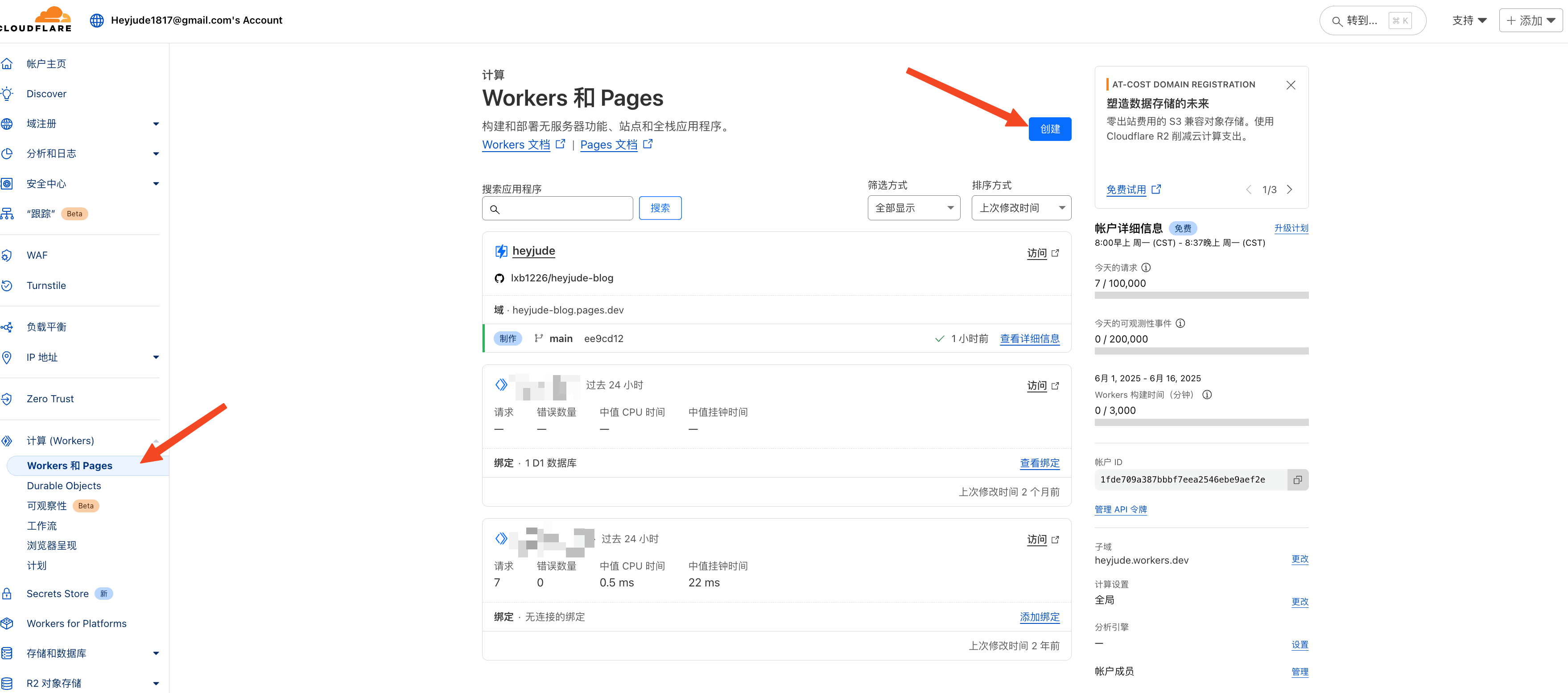
- Faça login no Painel do Cloudflare, vá em “Workers and Pages” > “Pages” > “Create a Project”.
- Conecte sua conta do GitHub e selecione o repositório
my-blogrecém-criado.
- Configure as configurações de build:
- Project Name: Qualquer nome (como
my-blog), atribuirá um subdomínio comomy-blog.pages.dev. - Production Branch: O padrão é
main. - Build Command:
hugo --gc --minify(otimiza os arquivos de saída). - Output Directory:
public. - Environment Variables: Adicione
HUGO_VERSION(como0.125.4) para especificar a versão do Hugo, recomenda-se usar a versão mais recente; consulte as versões do Hugo.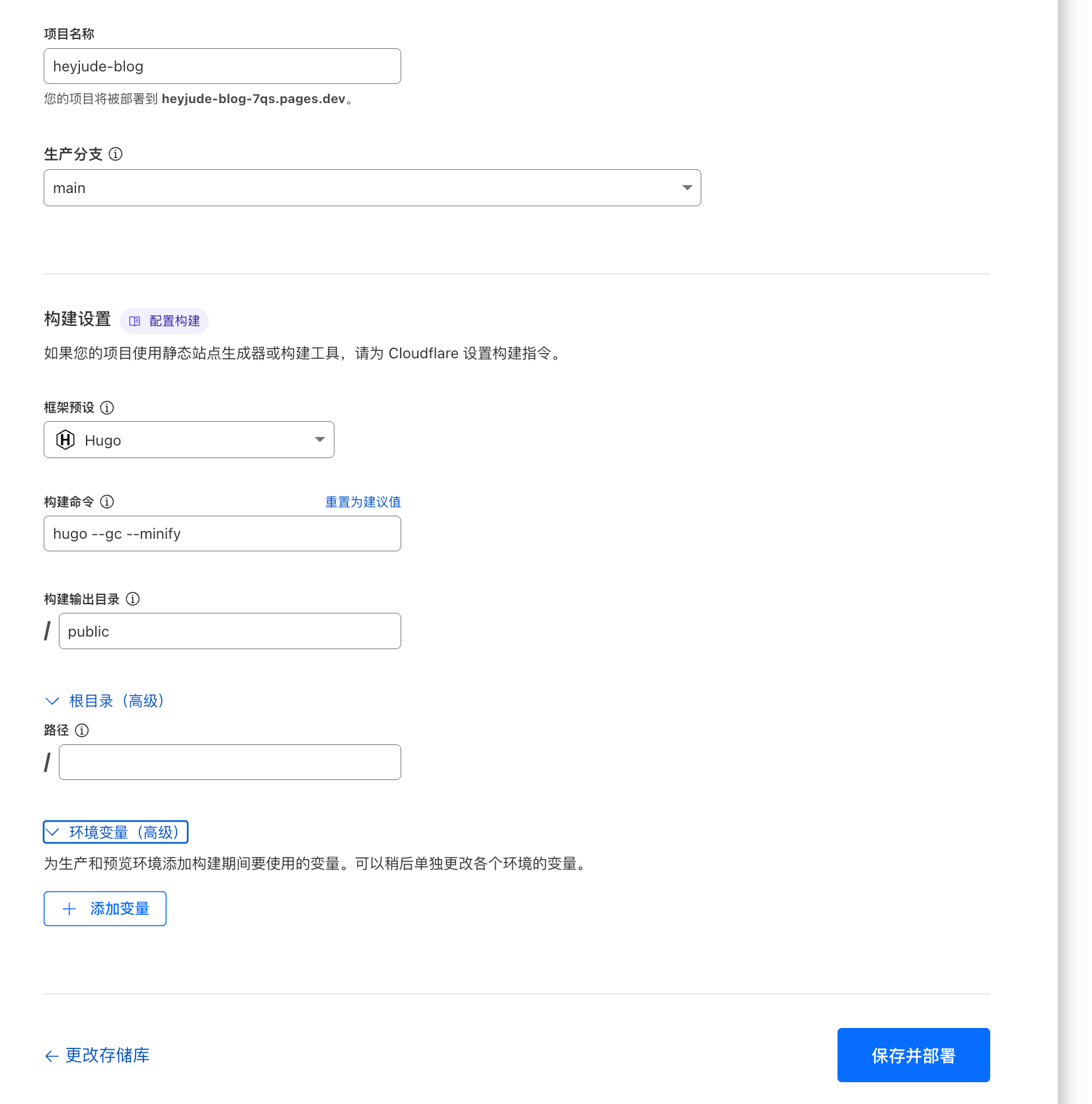
- Project Name: Qualquer nome (como
- Clique em “Save and Deploy”, o Cloudflare Pages automaticamente puxará o código, construirá e implantará. Uma vez que a implantação esteja completa, você pode acessar seu blog através de
my-blog.pages.dev.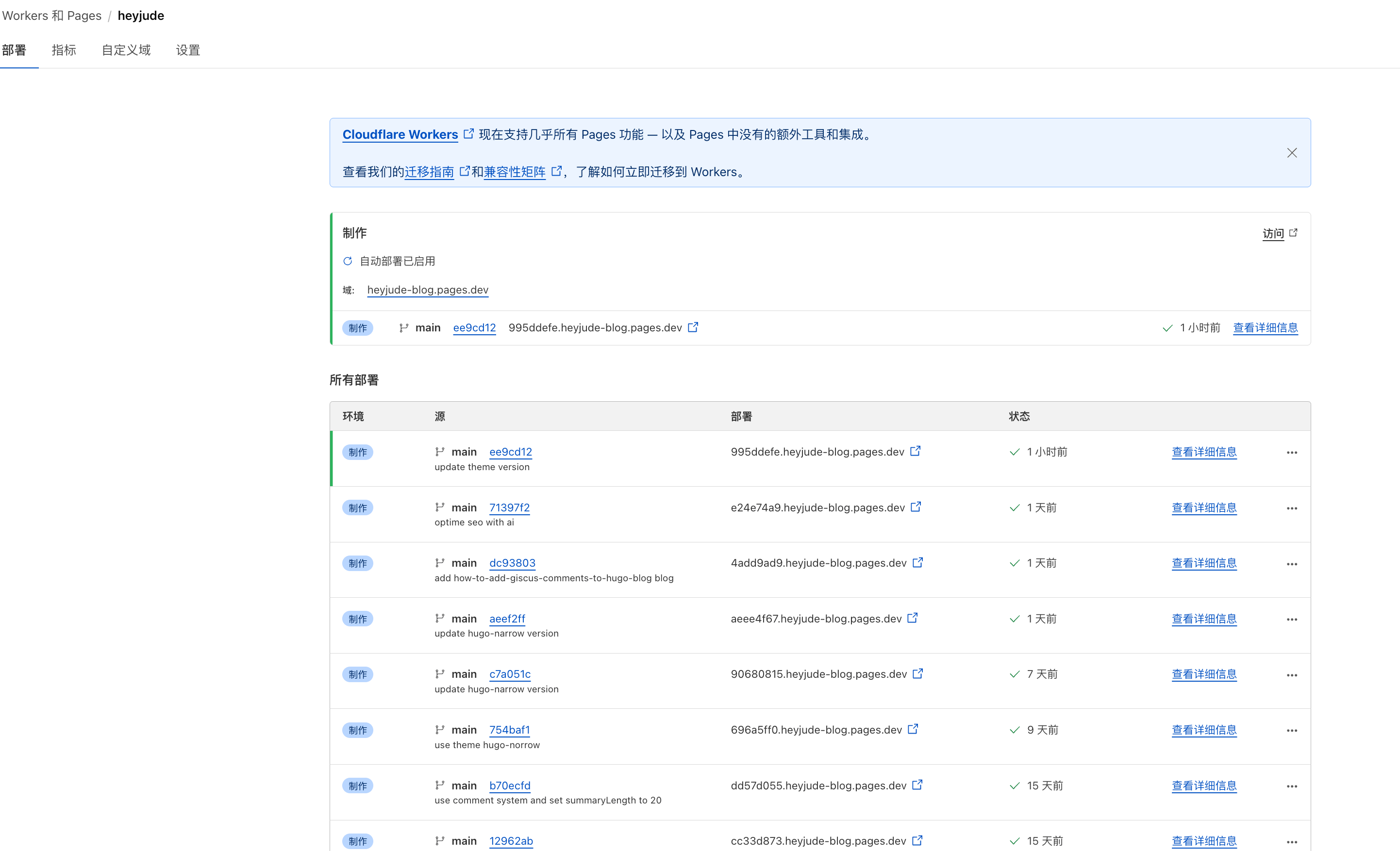
Passo 7: Vincular um Domínio Personalizado
- Certifique-se de que seu domínio esteja hospedado no Cloudflare (você pode comprá-lo através do Cloudflare ou migrar de outros registradores).
- No projeto do Cloudflare Pages, clique em “Custom Domain” > “Set Custom Domain”.
- Digite seu domínio (como
your-domain.com), o Cloudflare automaticamente adicionará um registro CNAME. - Aguarde a resolução DNS entrar em vigor (geralmente de alguns minutos a algumas horas), depois acesse seu blog usando o domínio personalizado.
Passo 8: Implantação Automatizada
Cada vez que você atualizar o conteúdo do seu blog (como adicionar novos posts ou modificar configurações), basta executar os seguintes comandos para enviar o código:
git add .
git commit -m "Atualizar conteúdo do blog"
git push origin mainO Cloudflare Pages detectará automaticamente as atualizações no repositório do GitHub, reconstruirá e reimplantará, tipicamente completando em 1-2 minutos.
Problemas e Soluções
- Incompatibilidade na Versão do Hugo: O Cloudflare Pages pode ter por padrão uma versão antiga do Hugo, causando falhas no build. A solução é especificar a versão mais recente nas variáveis de ambiente (como
HUGO_VERSION=0.125.4). - Posts Não São Exibidos: Verifique se
draft: falseestá configurado corretamente, pois o Hugo não renderiza posts comdraft: truepor padrão. - Velocidade de Acesso Lenta da China: Certifique-se de que o domínio esteja acelerado pelo CDN do Cloudflare e SSL esteja habilitado.
Resumo
Com o Hugo e o Cloudflare Pages, você pode construir rapidamente um blog pessoal de alto desempenho e gratuito. O Hugo fornece gerenciamento de conteúdo flexível e suporte rico de temas, enquanto a implantação automática e a aceleração CDN global do Cloudflare Pages garantem que a publicação e o acesso do blog sejam mais eficientes.
Comments